

Como realizar HTTP Requests na API do Kommo
Criando uma integração no Kommo
Para acessar a API do Kommo, é necessário criar uma Integração Privada (Private Integration). Essa integração permite tokem, utilizado como Bearer Token nas requisições HTTP.
Passo a passo
Acesse sua conta Kommo com um usuário administrador.
No menu lateral, clique em Configurações (Settings).
Selecione Integrações (Integrations).
Clique em Criar integração.
Defina um nome para a integração e uma URL de redirecionamento.
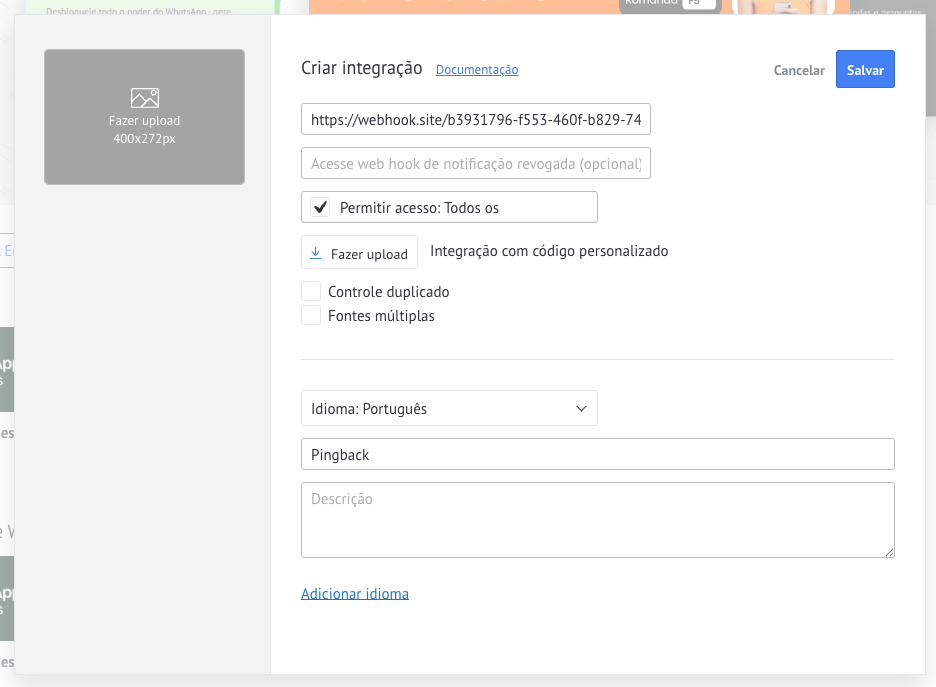
Caso você não possua uma URL própria, acesse o site https://webhook.site/ e gere uma URL aleatória.
Salve a integração.
Agora, você possui uma integração salva com a Pingback, que lhe permitirá realizar requests na API do Kommo.
Entretanto, essa integração ainda não possui nenhum autorização autorização de uso.
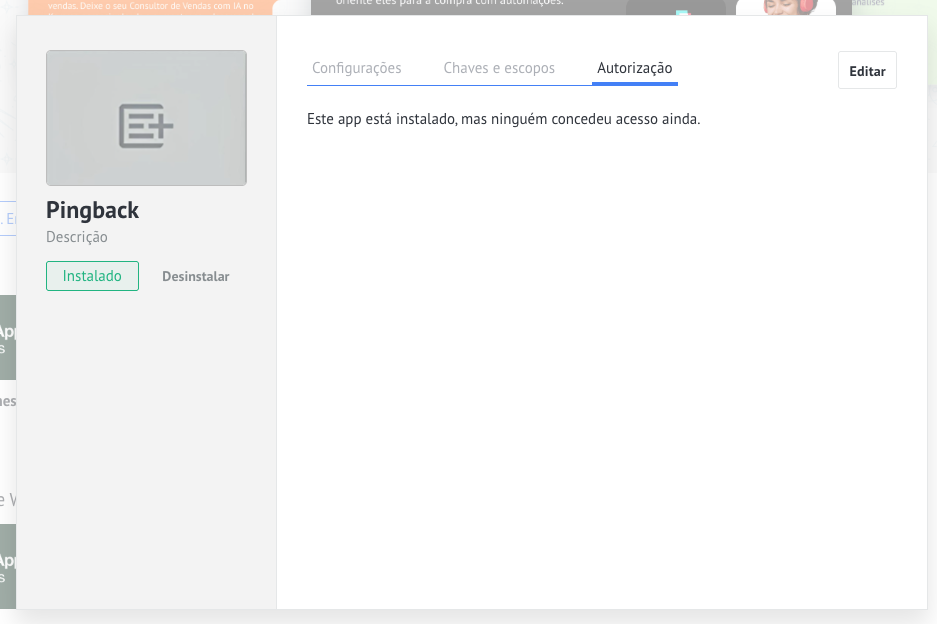
Gerar autorização de uso nos fornecerá um Bearer token para utilizá-lo na header da requisição. Abaixo, mostramos como fazer isso.
Definindo permissões
Acesse a integração criada em seu painel no Kommo. Busque por 'Chaves e escopos':
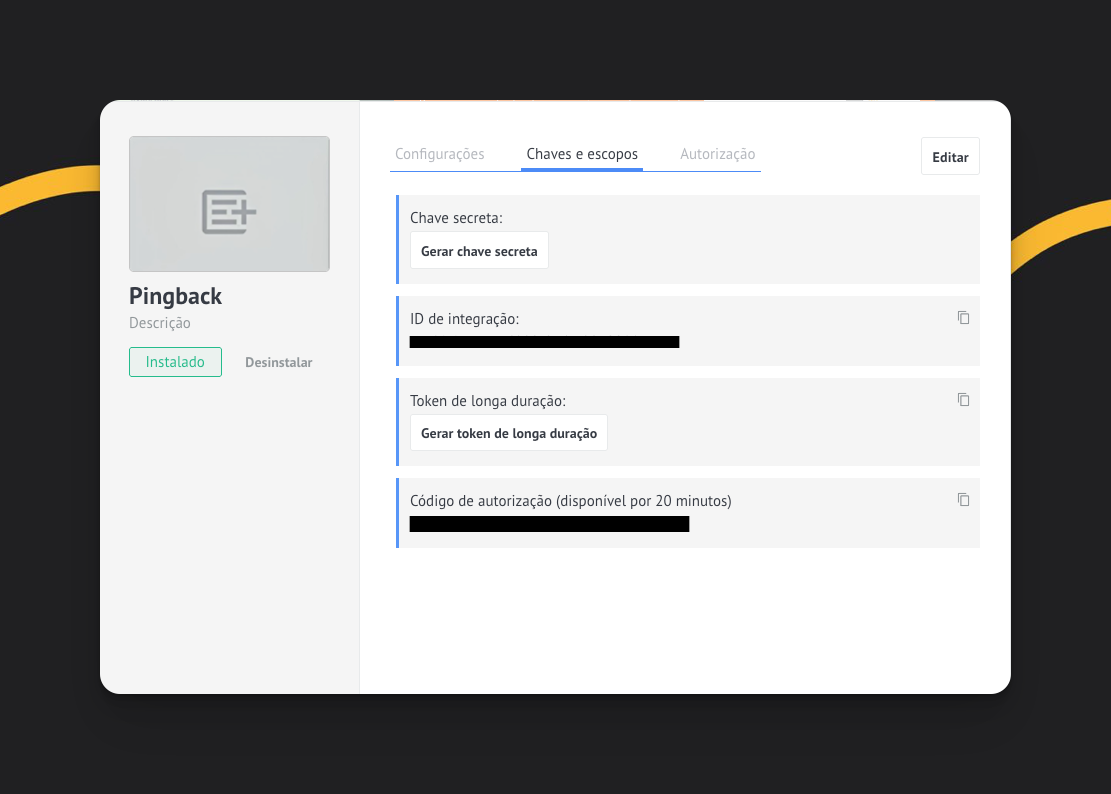
Para cada integração, temos a Chave secreta, ID de integração, Token de longa duração e Código de autorização.
Em seu navegador, será necessário acessar a seguinte URL:
https://www.kommo.com/oauth?client_id={id_integracao}&state=123&mode=post_messageTroque o {id_integracao} pelo seu ID de integração. Após isso, acesse a URL em seu navegador.
Você será direcionado para uma página do seguinte modo:
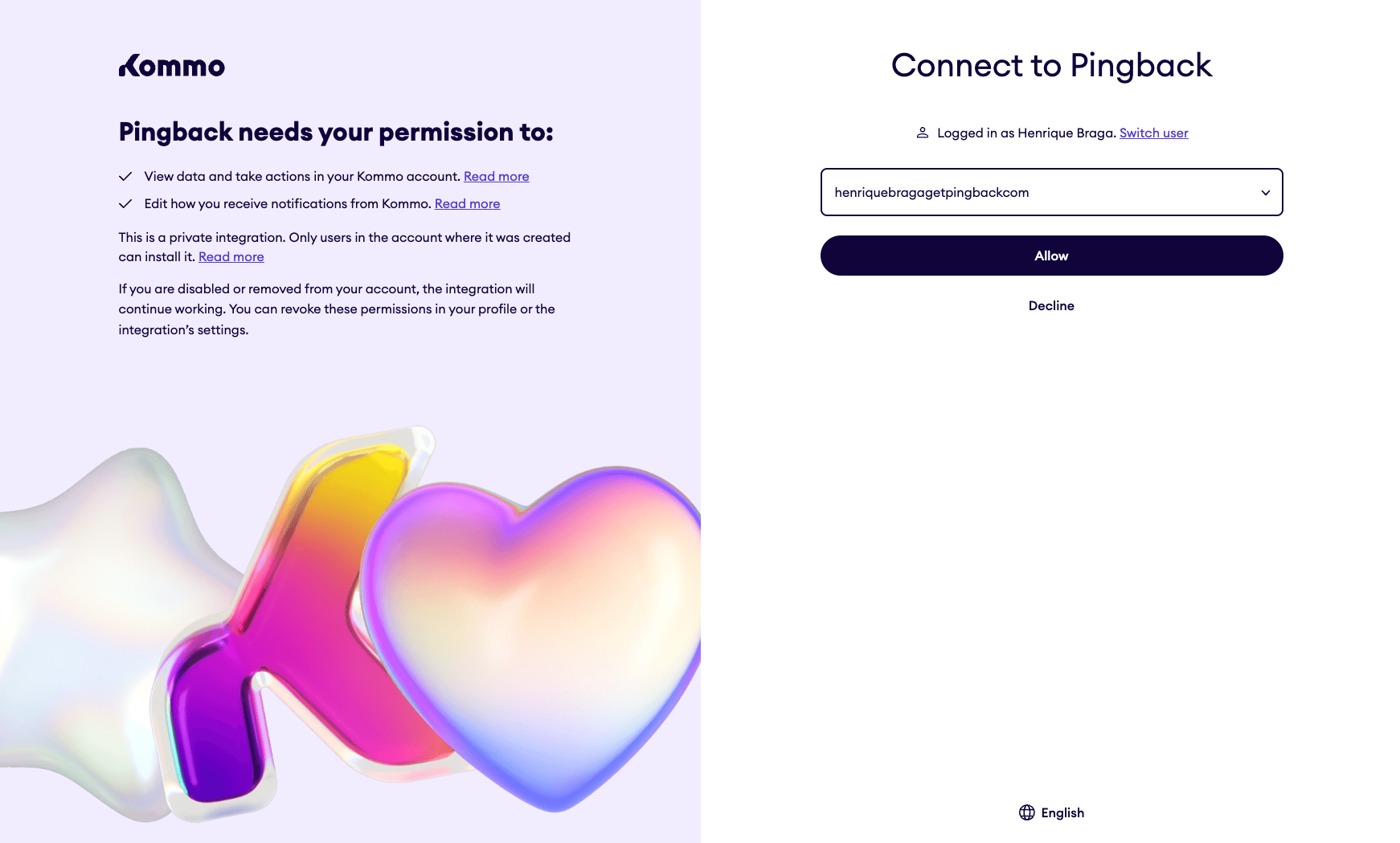
Nessa página, é solicitado que o seu usuário no Kommo tenha permissão para utilizar a integração 'Pingback'. Clique em Allow para permitir.
Logo em seguida, você será redirecionado para a URL de redirecionamento que inseriu no começo da integração. Caso tenha utilizado o webhook.site, você terá algo parecido com isso:
Apenas feche essa página.
Agora, volte para a sua Central de Integrações no Kommo, acesse a integração com a Pingback. Guarde os valores de Chave secreta, ID de integração e Código de autorização .
Faremos uma requisição do tipo POST em um endpoint que montaremos com esses valores.
Para fazer essa requisição, é possível utilizar plataformas como Postman e Insomnia. No exemplo, utilizaremos o Insomnia.
Monte o endpoint da seguinte forma:
https://{subdomio_kommo}.kommo.com/oauth2/access_tokenEm {subdomio+kommo}, coloque o domínio da sua conta Kommo.
Depois, no body da requisição, monte o payload, do tipo JSON, da seguinte forma:
{
  "client_id": "ID de integração",
  "client_secret": "Chave secreta",
  "grant_type": "authorization_code",
  "code": "Código de autorização",
  "redirect_uri": "URL de redirecionamento"
}
Troque Chave secreta, ID de integração e Código de autorização pelo seus respectivos valores da integração.
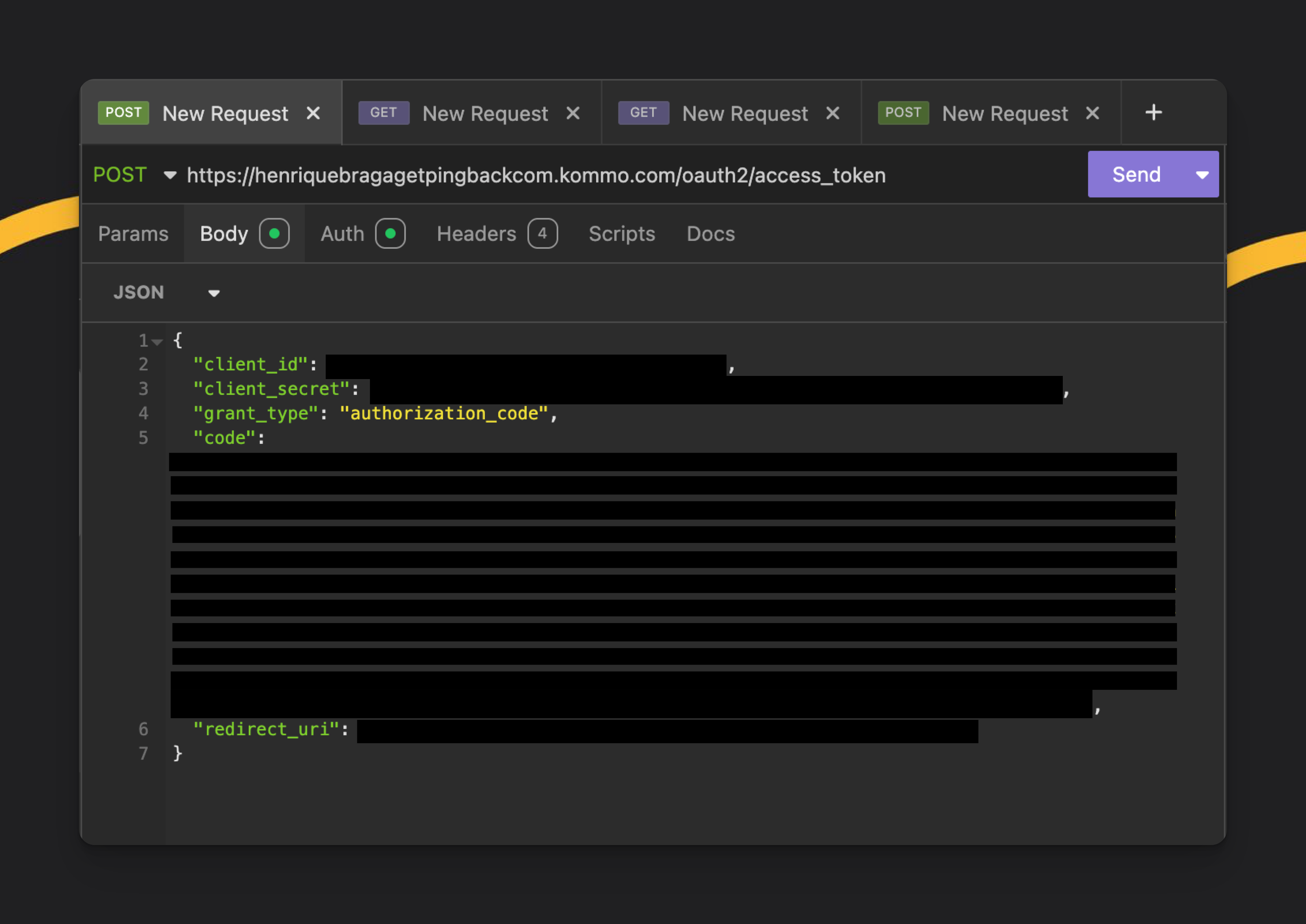
Clique em Send para realizar a requisição.
Você deve receber uma resposta com status 200 e o seguinte retorno:
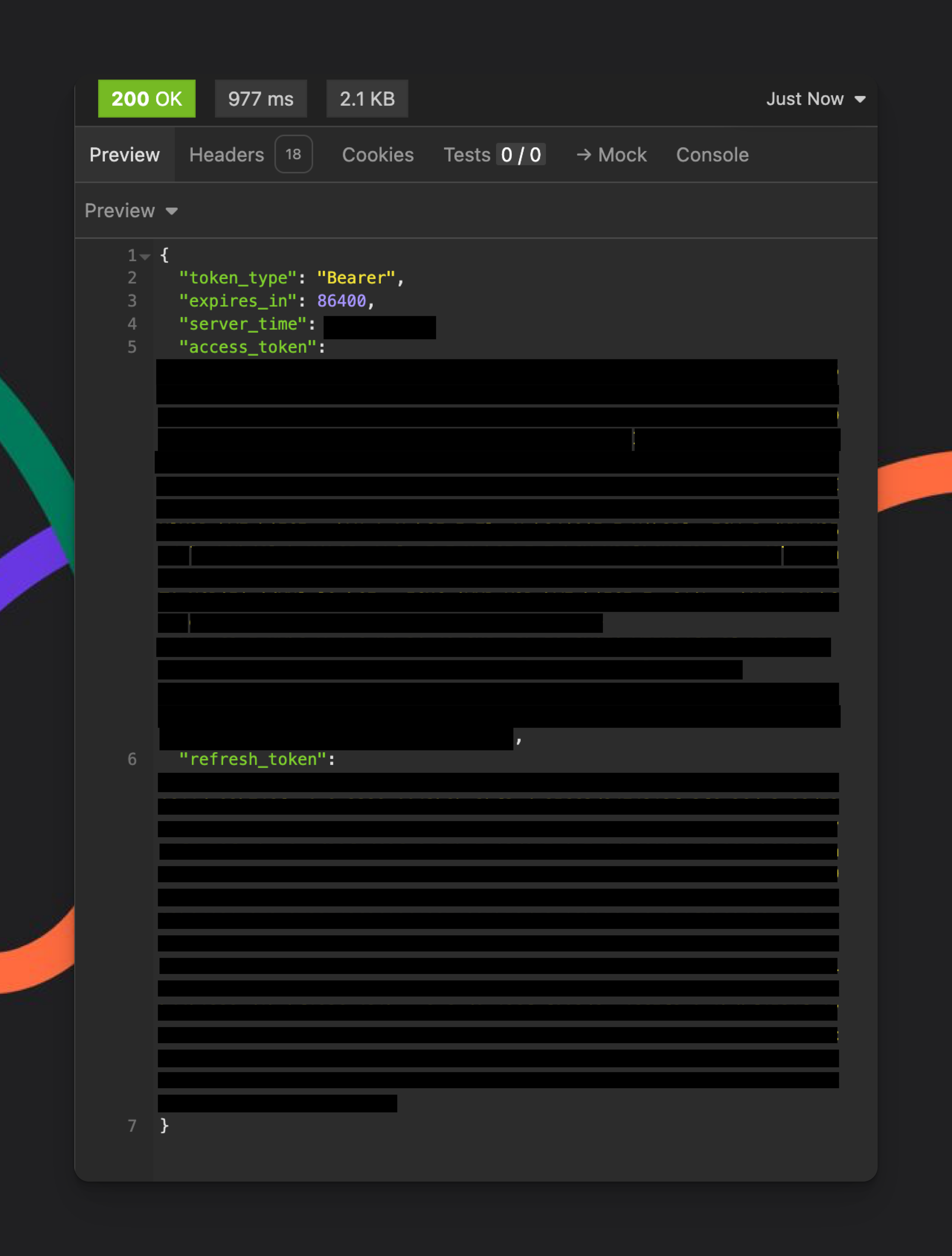
Agora, você possui o seu Bearer token e já está apto para utilizar a integração! Salve o valor de "acess_token".
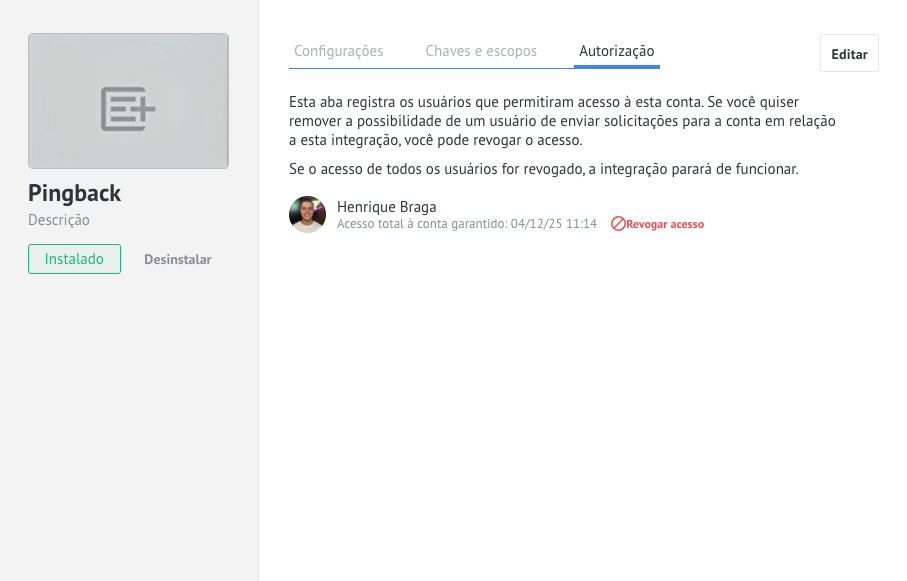
Veja em sua integração no Kommo que agora existe uma autorização:
Configurando a HTTP Request na API do Kommo utilizando a Pingback
Crie uma automação, defina o seu gatilho e, depois, adicione a ação HTTP Request:
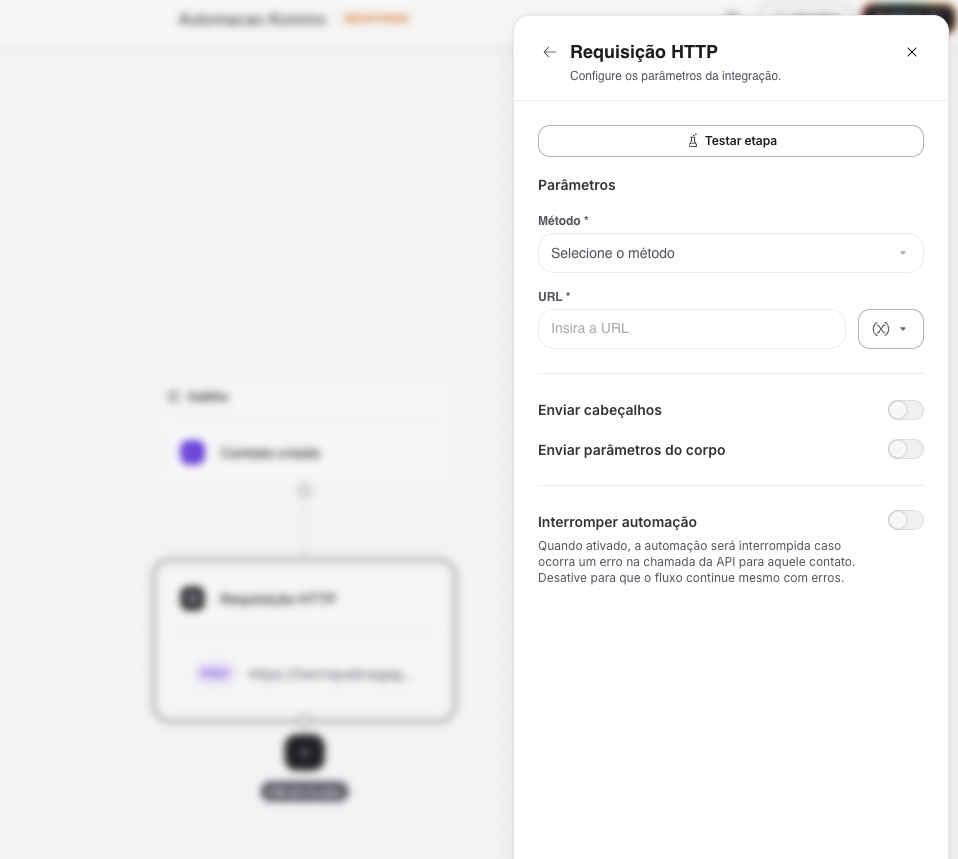
No exemplo, utilizaremos endpoints de Leads. Nosso intuito é criar Leads no Kommo por meio da API. Para isso, utilizaremos um endpoint do tipo POST.
POST https://{subdomain}.kommo.com/api/v4/leadsSubstitua {subdomain} pelo subdomínio da sua conta Kommo.
Você pode buscar por outros endpoints acessando a documentação: https://developers.kommo.com/reference/account
Na Pingback, selecione o método POST, adicione o endpoint acima dentro do campo URL.
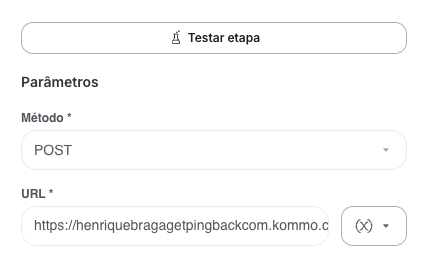
Configuração do cabeçalho
Agora, configure o cabeçalho da requisição.
Coloque a palavra authorization em Chave e adicione o seu Bearer token em Valor.
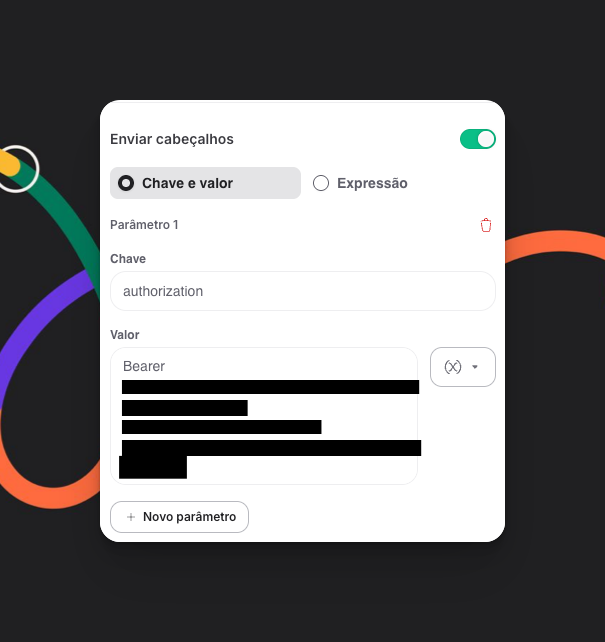
Para adicionar o Valor, deixe no seguinte formato:
Bearer {token}Troque {token} pelo valor gerado em "acess_token".
Configuração do corpo
Clique em expressão. Será necessário criar o payload do corpo de acordo com as informações que deseja enviar para o Kommo.
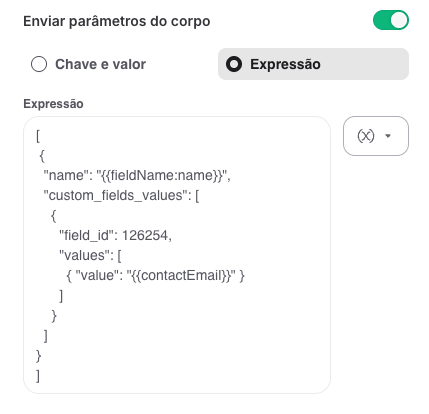
No exemplo acima, estamos enviando name, price e custom_fields_values para o Kommo.
Em
{{fieldName:name}}passamos o nome do contato que está na PingbackEm
{{contactEmail}}passamos o email do contato que está na Pingback
Você pode criar os próprios campos customizados em sua conta da Pingback no link https://pingback.com/publish/forms/custom-fields.
Para enviar custom_fields_values, você deve saber qual o field_id dos campos de sua conta no Kommo.
[
 {
  "name": "{{fieldName:name}}",
  "custom_fields_values": [
    {
      "field_id": 126254,
      "values": [
        { "value": "{{contactEmail}}" }
      ]
    }
  ]
 }
]
Testando a requisição
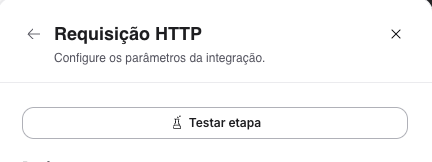
Clique em Testar etapa para realizar um teste na requisição que montamos:
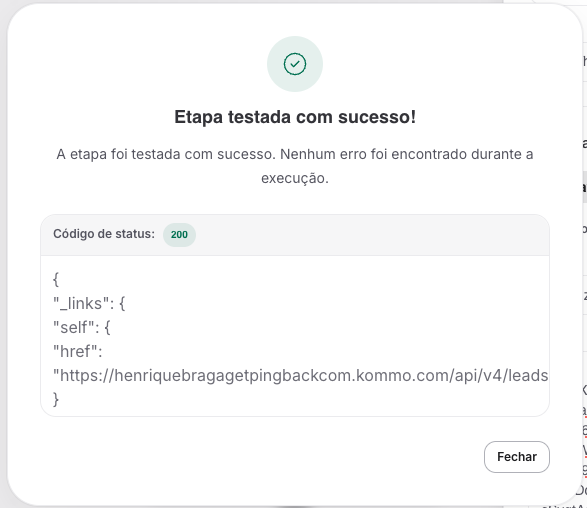
Você receberá uma mensagem como esta:
Verifique em seu dashboard de Leads no Kommo:

O lead foi criado com sucesso!
Conclusão
Publique sua automação e passe a realizar requisições HTTP na API do Kommo de forma automática!
Caso prefira, você pode conferir o próprio passo a passo do Kommo no link https://developers.kommo.com/docs/oauth-20.