

Como importar contatos via arquivo CSV
A importação via CSV permite que você adicione centenas ou milhares de contatos de uma só vez na Pingback. Em vez de cadastrar manualmente um por um, você faz upload de um arquivo com todos os dados e a plataforma processa automaticamente.
Quando usar:
Migração de outra ferramenta de email marketing
Importação de base de CRM ou planilhas
Adição em massa após evento ou campanha
Consolidação de múltiplas listas
Vantagens:
Importa milhares de contatos em minutos
Mapeia colunas para campos personalizados
Cria novos campos durante a importação
Adiciona contatos diretamente em listas segmentadas
Passo a passo completo
Passo 1: Acesse a importação
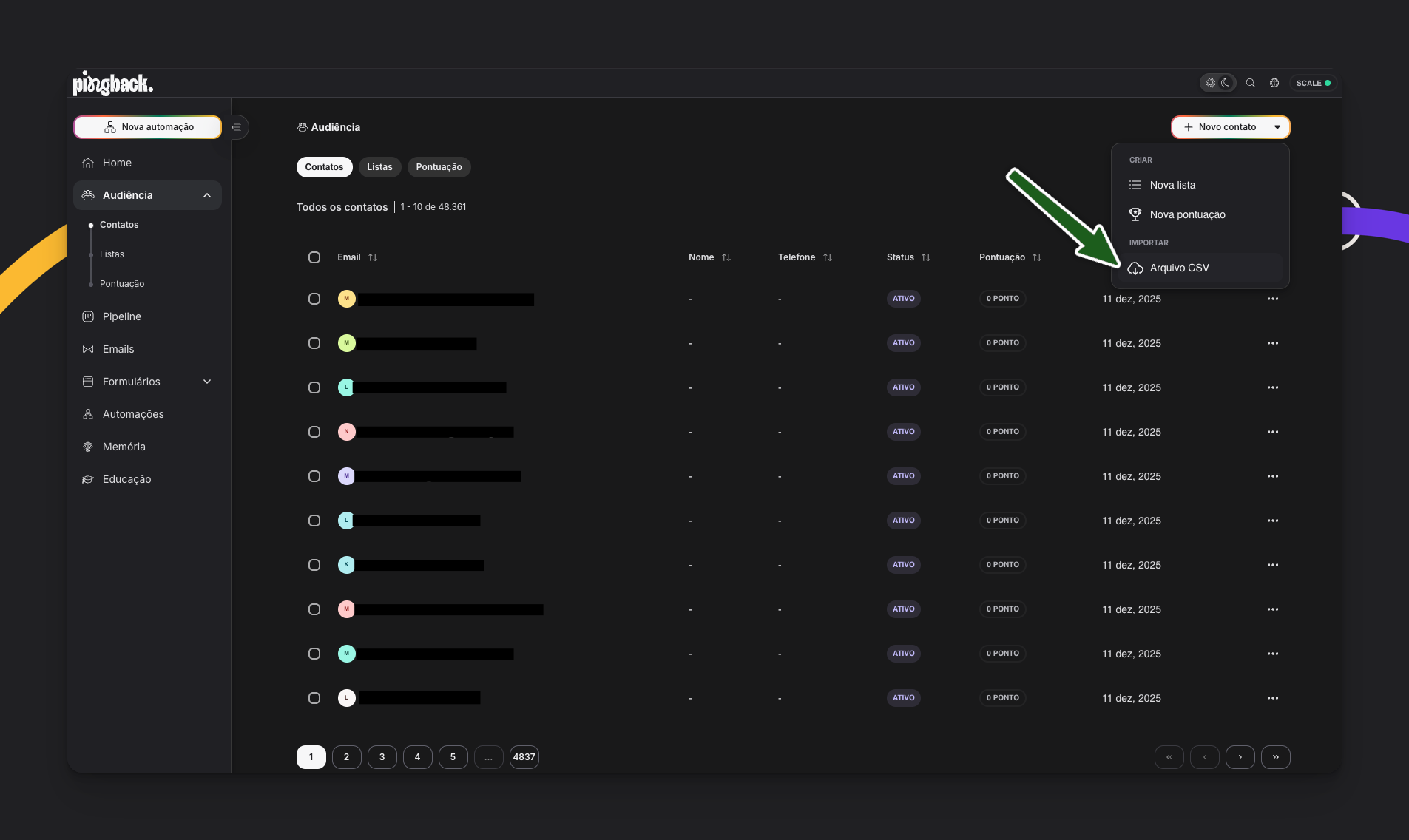
Acesse Audiência > Contatos no menu lateral
Clique no botão "Novo contato" no canto superior direito
No dropdown que abrir, selecione "Arquivo CSV"
Passo 2: Faça upload do arquivo
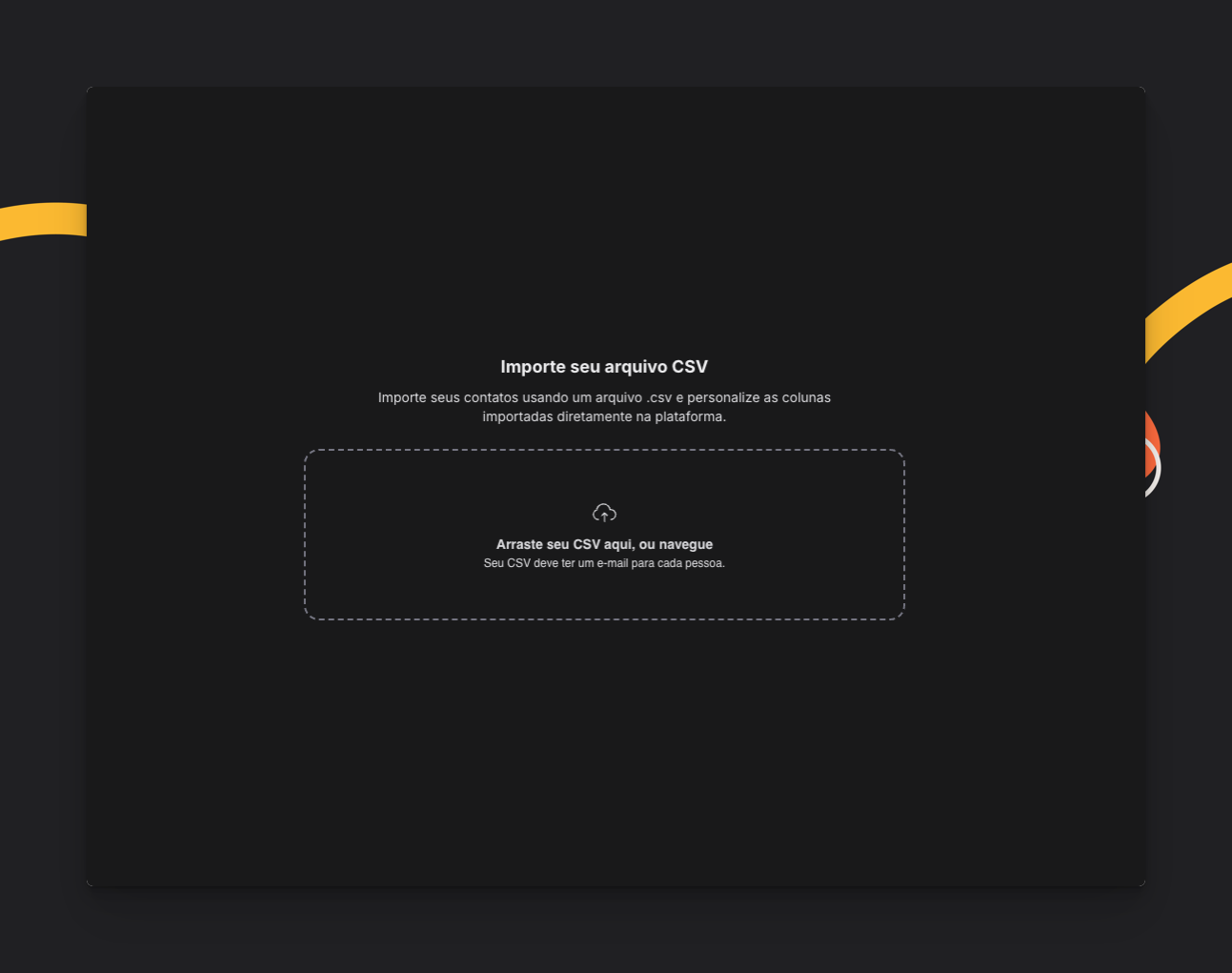
Você será direcionado para o fluxo de importação
Clique na área tracejada ou arraste seu arquivo CSV para ela
Aguarde o upload completar
Clique em "Salvar e continuar" no canto superior direito
Importante: O arquivo deve estar no formato .csv. Outros formatos como .xlsx, .xls ou .txt não são aceitos.
Passo 3: Mapeie as colunas
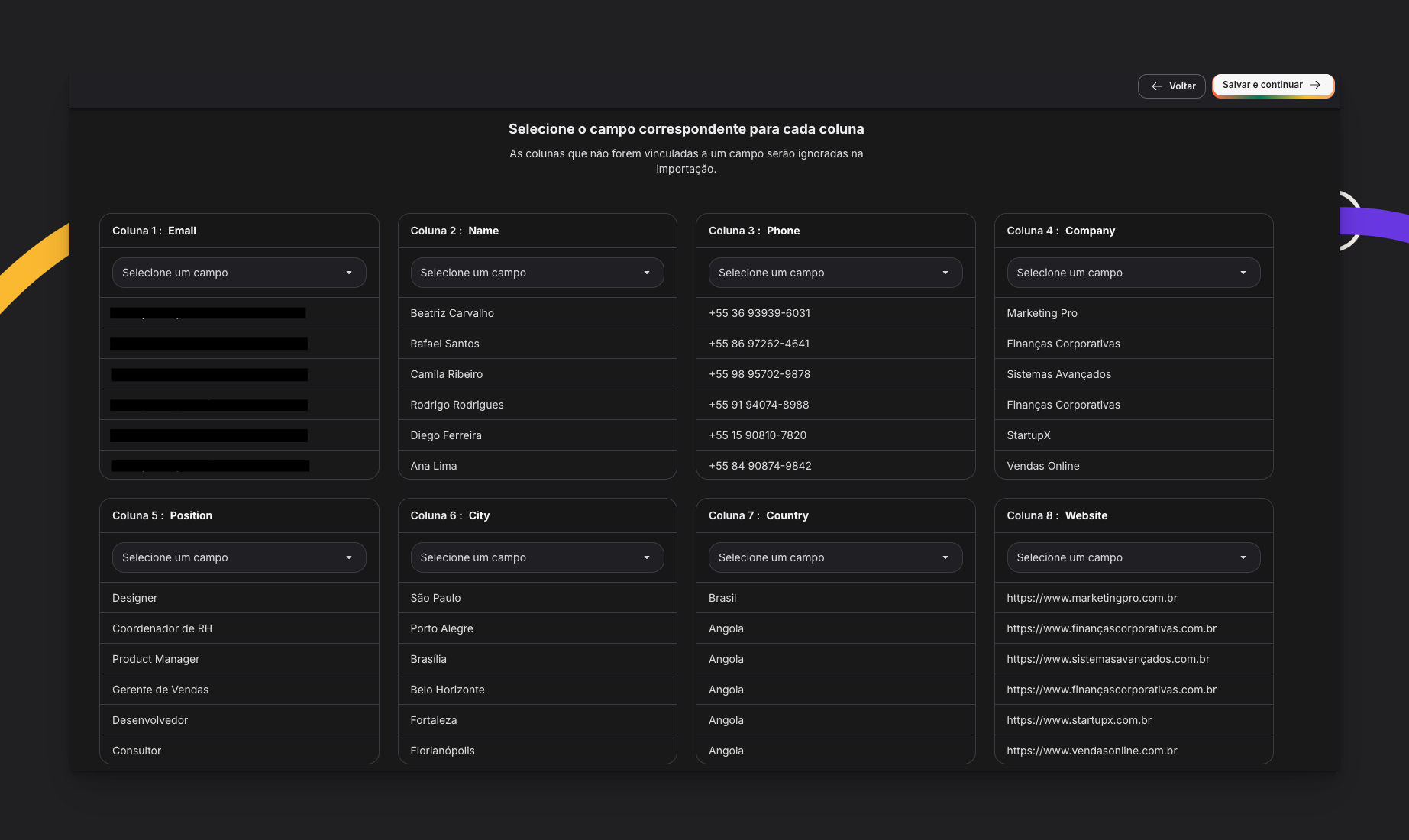
Esta é a etapa mais importante. Aqui você define qual coluna do seu CSV corresponde a qual campo na Pingback.
Como funciona:
Para cada coluna do CSV, você verá:
Nome da coluna original (ex: "Email", "Name", "Phone")
Dropdown para selecionar campo correspondente
Preview dos dados (primeiras linhas daquela coluna)
Mapeando campos:
Clique no dropdown "Selecione um campo" de cada coluna
Você verá duas seções:
Campos padrão: Email, Nome, Telefone
Campos customizados: Todos os custom fields que você já criou
Selecione o campo correspondente para cada coluna
Exemplo de mapeamento:
Coluna "Email" → Campo "Email"
Coluna "Name" → Campo "Nome"
Coluna "Phone" → Campo "Telefone"
Coluna "Company" → Campo customizado "Empresa"
Coluna "Position" → Campo customizado "Cargo"
Colunas não mapeadas:
Se você não selecionar nenhum campo para uma coluna, ela será ignorada na importação. Os dados dessa coluna não serão salvos.
Isso é útil quando seu CSV tem colunas que você não precisa importar (como IDs internos, códigos, etc).
Passo 4: Crie novos campos (se necessário)
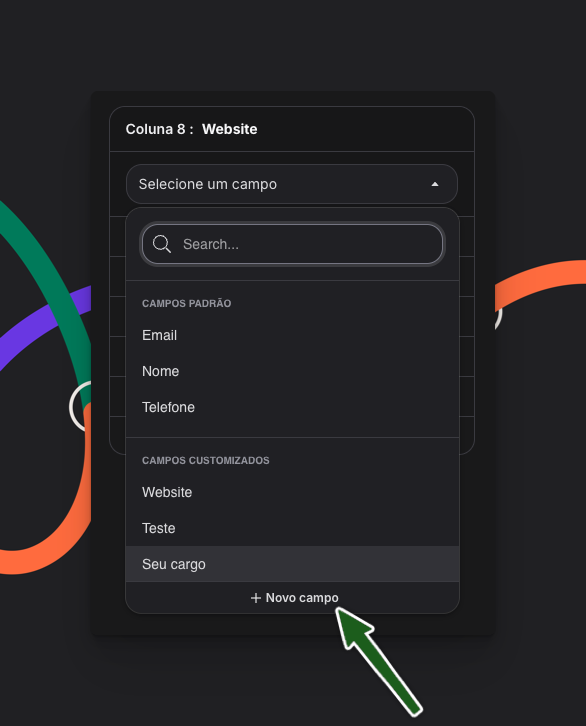
Se uma coluna do seu CSV não tem um campo correspondente na Pingback, você pode criar um novo campo durante a importação:
No dropdown de seleção, role até o final
Clique em "+ Novo campo"
A Pingback analisa as primeiras 1.000 linhas dessa coluna
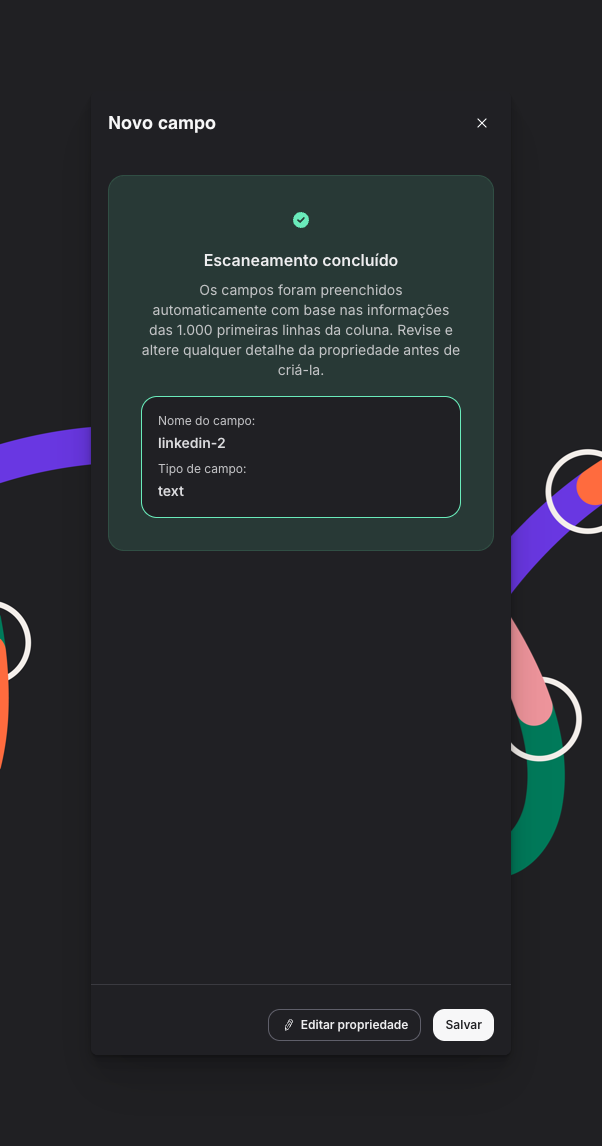
Um modal abrirá com nossa sugestão:
Nome do campo: Baseado no nome da coluna
Tipo de campo: text, number, date, etc (detectado automaticamente)
Você pode aceitar a sugestão ou editar:
Altere o nome do campo se preferir
Mude o tipo se nossa detecção estiver incorreta
Clique em "Salvar"
O campo será criado e automaticamente selecionado para aquela coluna.
Passo 5: Escolha as listas segmentadas

Após mapear os campos, você pode adicionar os contatos importados diretamente em listas segmentadas:
Clique em "Adicionar a uma lista"
No modal, você pode:
Selecionar listas existentes: Clique para marcar as listas
Criar nova lista: Clique em "+ Criar uma nova lista", nomeie e adicione
Você pode selecionar quantas listas quiser
Por que adicionar em listas durante importação:
Organização imediata dos contatos
Facilita envio de campanhas específicas para essa base
Segmentação desde o primeiro momento
Exemplo:
Você está importando contatos de um evento. Pode criar ou selecionar a lista "Evento XYZ" e todos os contatos importados já entram nela.
Passo 6: Confirme e importe
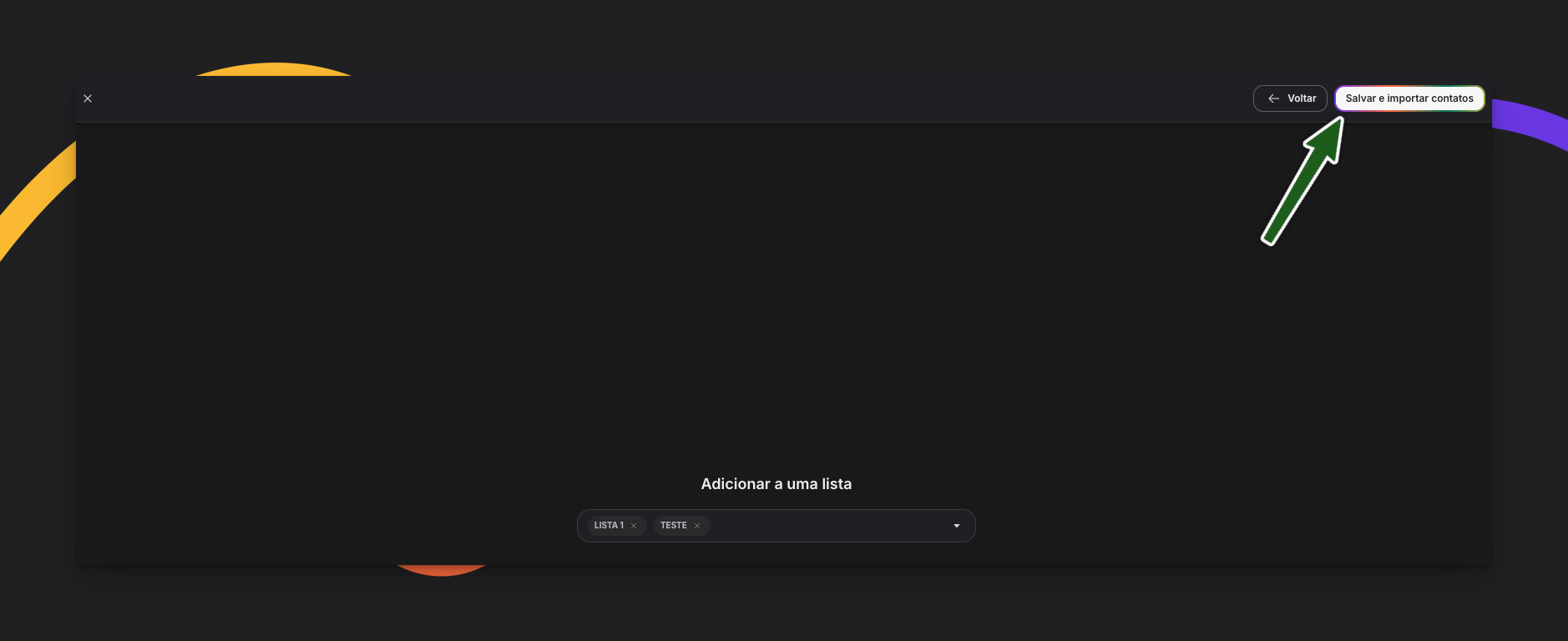
Clique em "Salvar e importar contatos" no canto superior direito.
Passo 7: Acompanhe o processo

Você será redirecionado para a página de contatos e verá um banner no topo:
"Importação em andamento: NomeDoArquivo.csv"
O que acontece agora:
A Pingback processa o arquivo em segundo plano:
Valida emails
Cria ou atualiza contatos
Preenche campos customizados
Adiciona nas listas selecionadas
Acompanhamento:
O banner mostra o progresso. Quando concluir, você receberá uma notificação e o banner desaparecerá.
Seus contatos estarão disponíveis imediatamente na listagem.
Requisitos do arquivo CSV
Para a importação funcionar corretamente, seu arquivo CSV precisa seguir alguns padrões:
✅ Formato obrigatório
Extensão .csv: O arquivo deve ter extensão .csv.
Arquivos Excel (.xlsx, .xls) ou texto (.txt) não funcionam.
Como exportar para CSV:
Excel: Arquivo > Salvar como > CSV (delimitado por vírgulas)
Google Sheets: Arquivo > Fazer download > Valores separados por vírgula (.csv)
Outras ferramentas: procure opção "Exportar para CSV"
✅ Estrutura da primeira linha
A primeira linha deve conter os headers (nomes das colunas):
Email,Name,Phone,Company
contato@exemplo.com,Maria Silva,11999999999,Acme Corp
❌ Headers vazios não são permitidos
Errado:
Email,Name,,Company
contato@exemplo.com,Maria Silva,11999999999,Acme Corp
Se uma coluna não tem nome, a importação pode falhar ou ignorar aquela coluna.
Correto:
Email,Name,Phone,Company
contato@exemplo.com,Maria Silva,11999999999,Acme Corp
Ou remova a coluna vazia completamente.
✅ Coluna de Email obrigatória
Seu CSV deve ter uma coluna com emails válidos.
Sem email, não é possível criar o contato na Pingback (email é o identificador único).
Precisa de ajuda? Entre em contato pelo chat ou email em suporte@getpingback.com