

Como usar o Google Analytics, o Pixel ID do Facebook e Twitter
Para os criadores que tenham interesse em realizar campanhas e anúncios em sua comunidade.
Para conectar à essas plataformas, é preciso:
Realizar o login na Pingback;
Clique em "Blog", no menu lateral à esquerda;
Clique em "Marketing & SEO", logo abaixo.
Ao seguir os passos, você terá isto em sua tela:
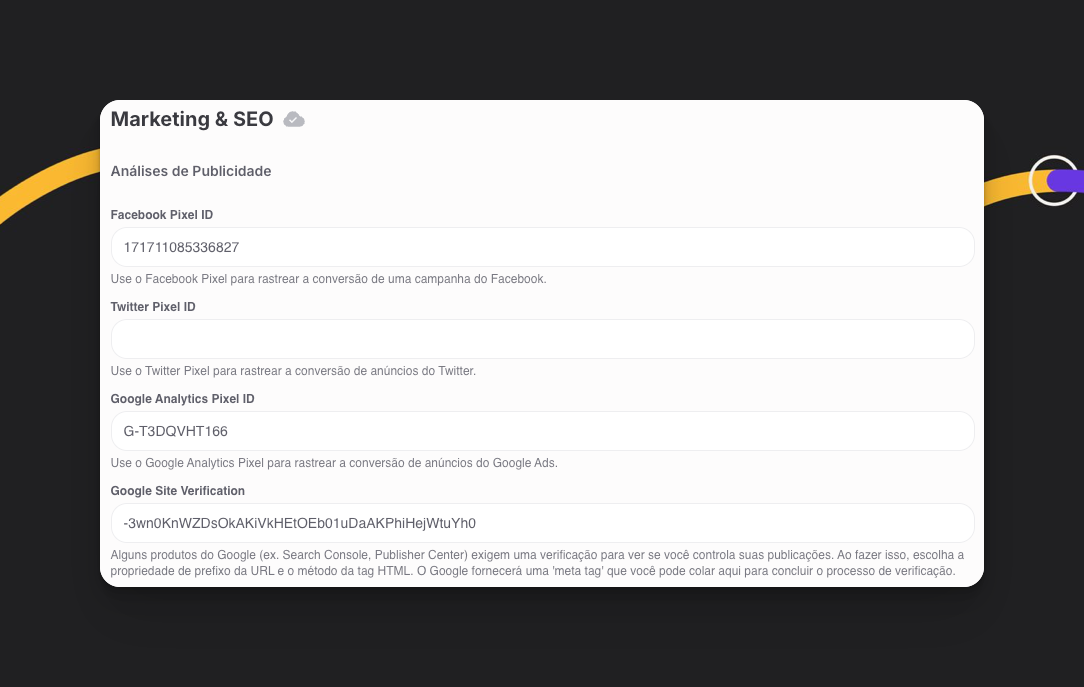
Em cada campo, vamos preencher um código para realizar a conexão.
Conecte seu blog ao Google Analytics
Como primeiros passos, será preciso criar uma conta ao Google Analytics. Preencha os dados de acordo com o que o site solicita.
Ao finalizar a criação da conta, você perceberá algo assim em sua tela:
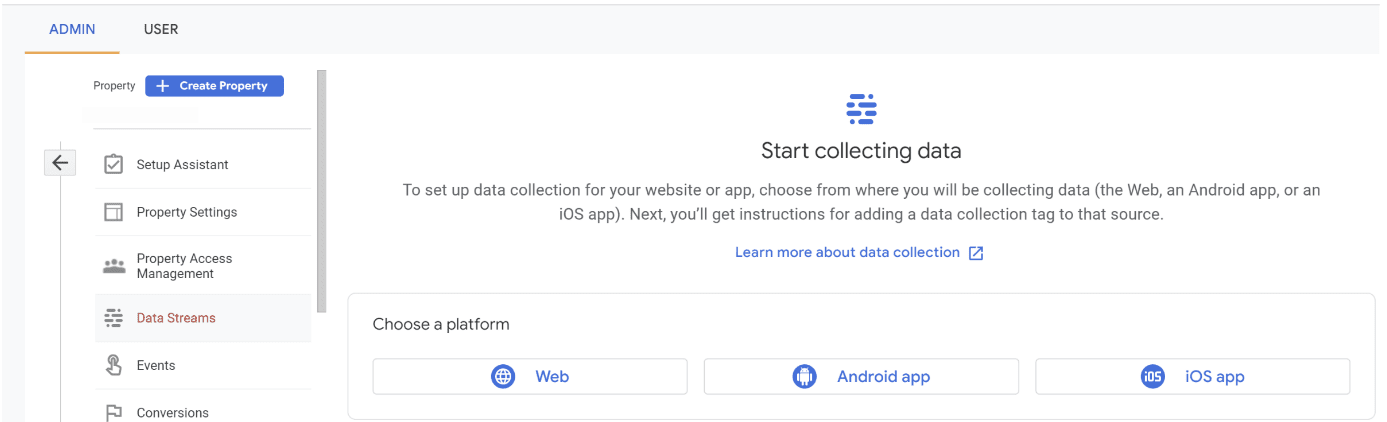
Perceba que você está em "Data Streams", na área do Administrador (Admin) do Analytics.
Para começar a coletar dados da sua comunidade, escolha a plataforma "Web".
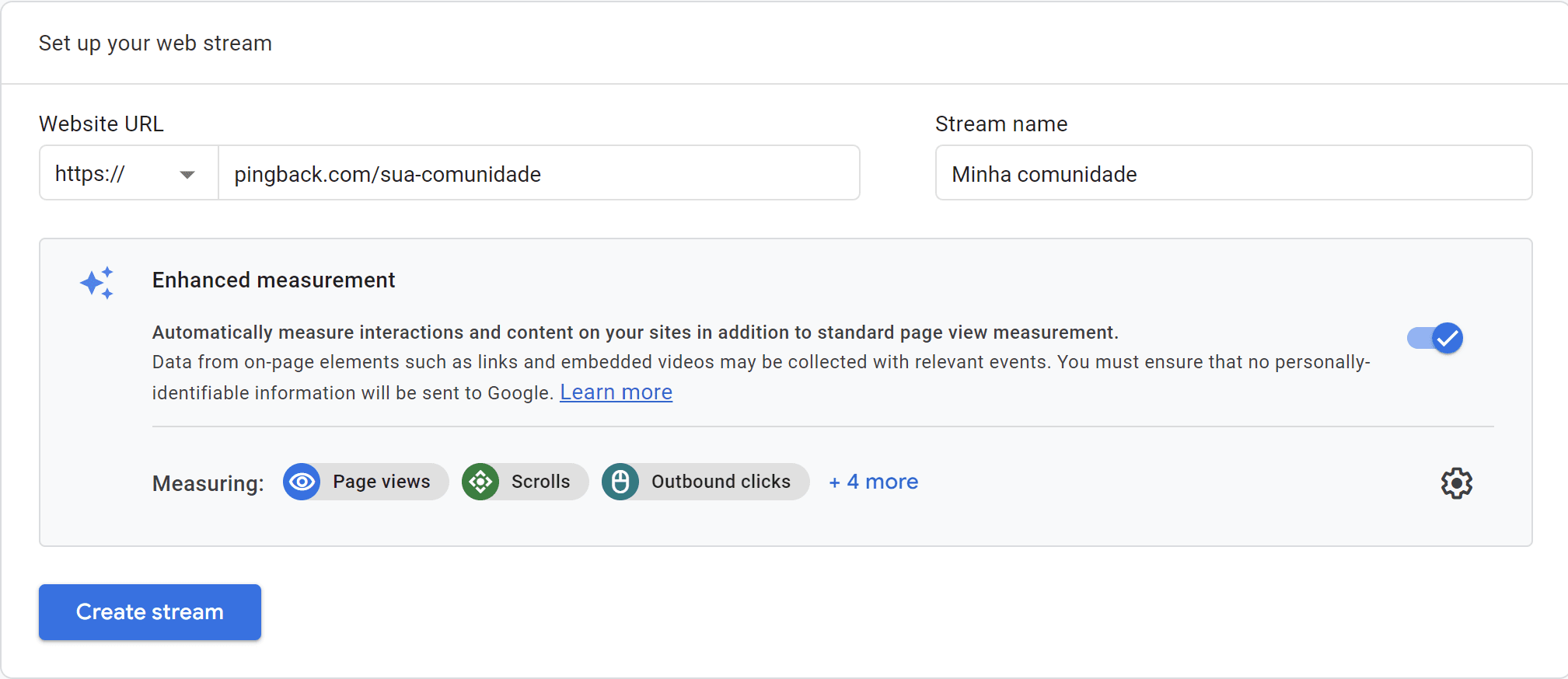
O Google irá te solicitar o link do site. Em seu caso, é o link da sua comunidade na Pingback.
Além disso, nomeie esse site com um nome interno em "Stream name".
Após as configurações, clique no botão de criar.
O Google, irá abrir duas telas: uma de instruções para instalação e outra de detalhes da web.
Foque em detalhes da web, como na imagem abaixo:
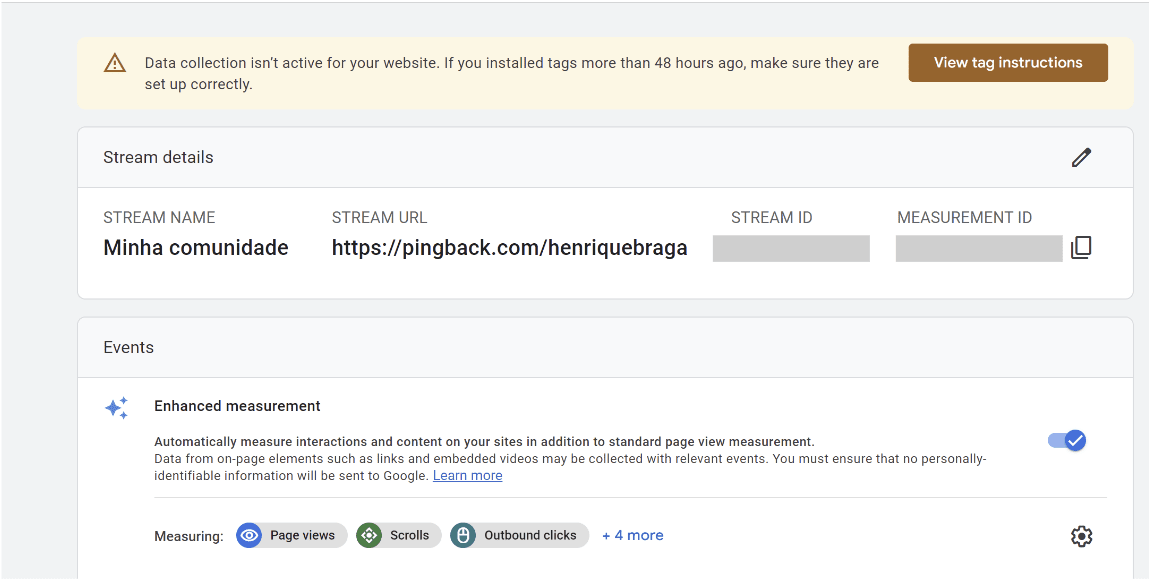
Assim, você já configurou tudo que era preciso no Google Analytics. Agora, basta estabelecer a conexão do site com a sua comunidade.
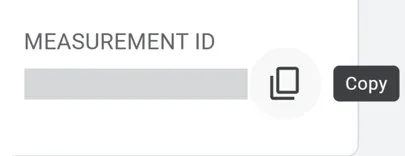
Para isso, copie o código que aparece em "Measurement ID".
Basta colar o código no campo Google Analytics, que encontra-se na Pingback.
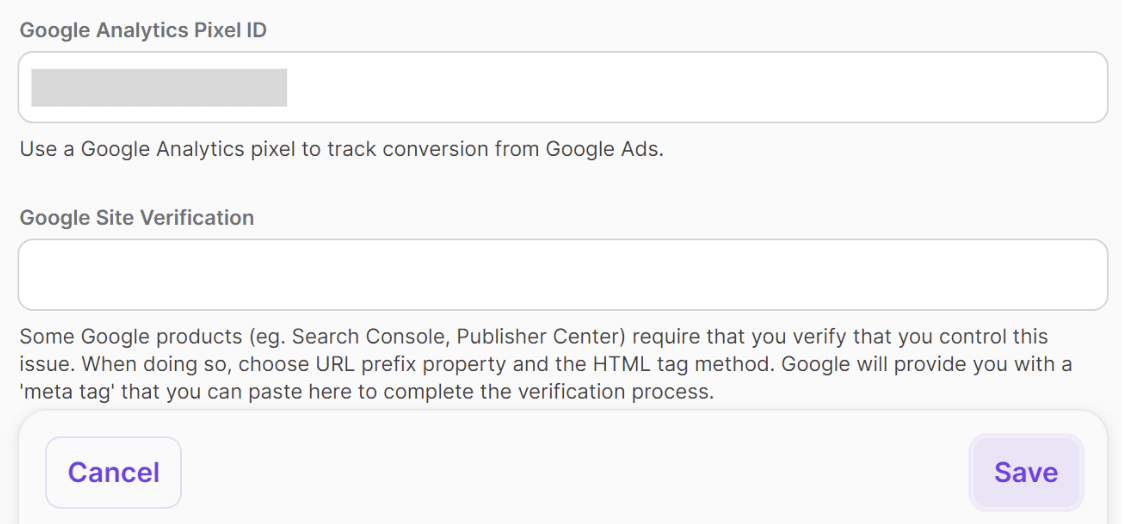
Por último, clique para salvar.
Dessa forma, a conexão já foi estabelecida e basta aguardar por visitas em sua comunidade para que o Analytics possa contabilizar e te informar os dados.
Conecte-se ao Pixel do Facebook
Para conectar-se ao facebook, acesse a sua conta e procure pela aba de Gerenciamento de Eventos.
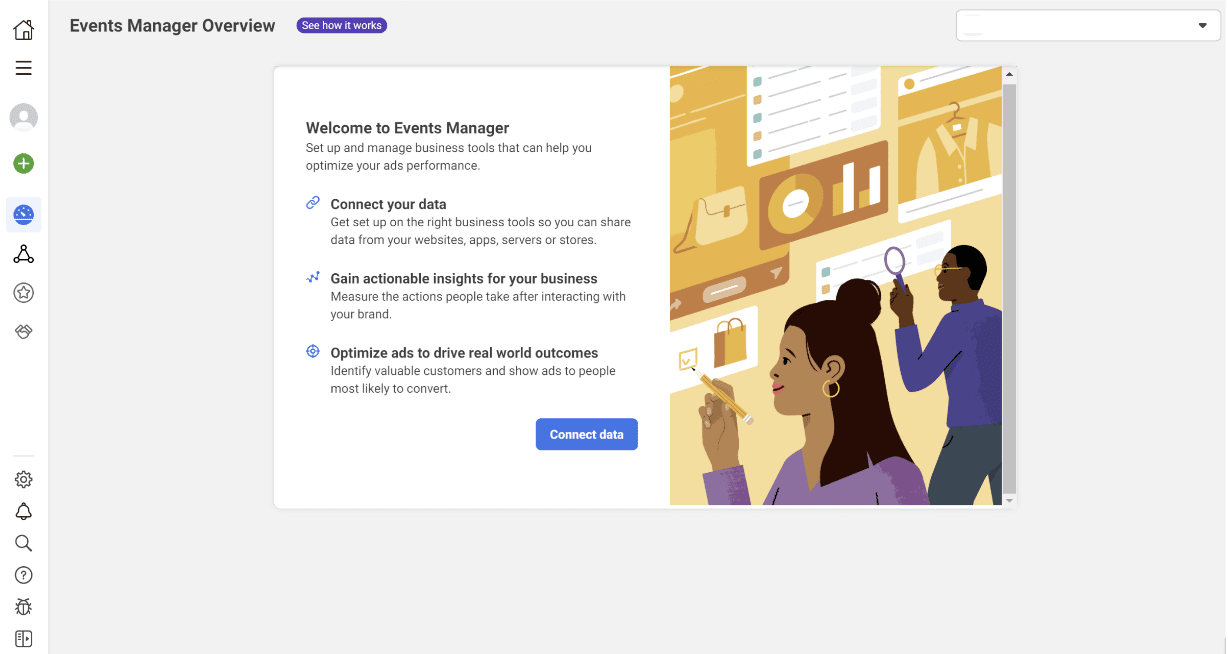
Depois de acessar, clique em "Conectar dados".
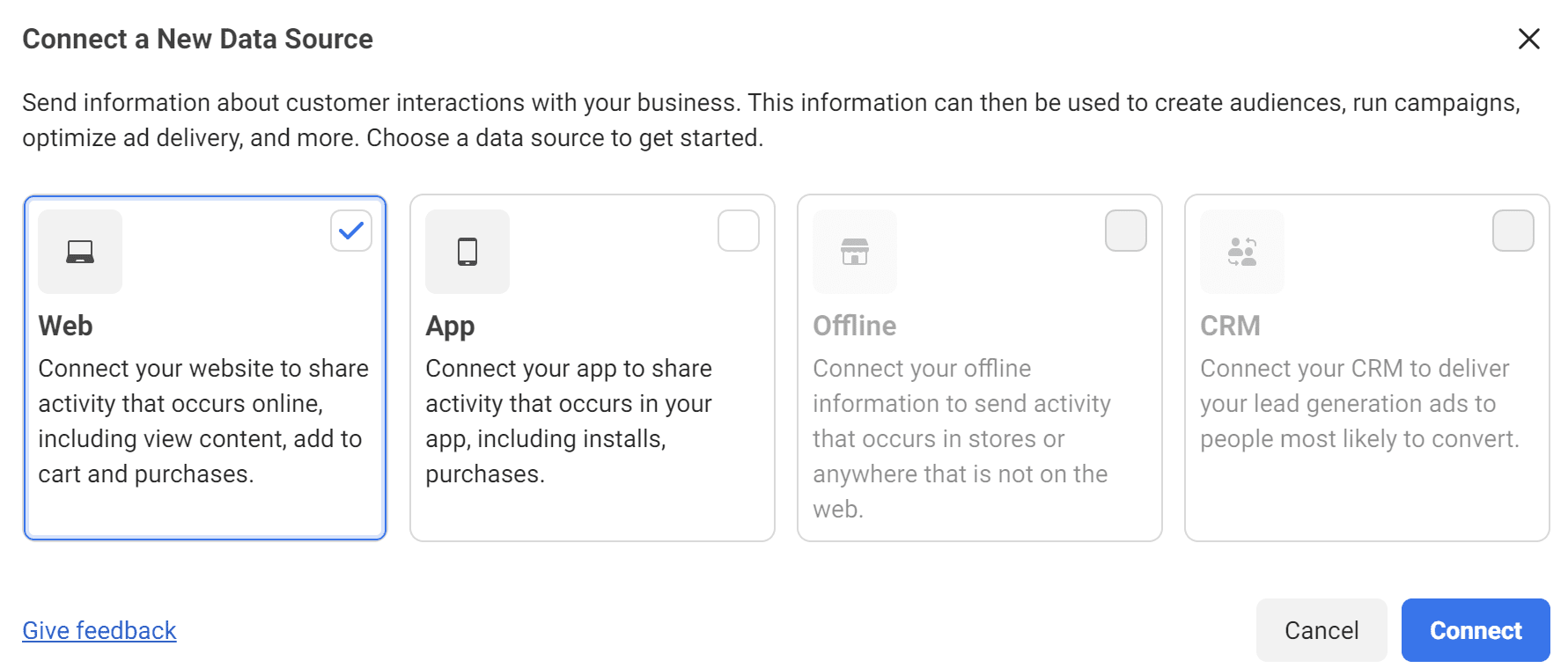
Como vamos conectar uma comunidade da Pingback, é preciso escolher a opção "Web". Depois, clique em "Conectar".
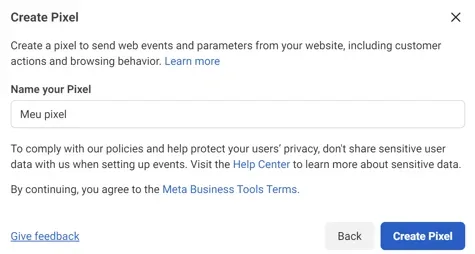
Dê um nome ao seu pixel e, logo em seguida, clique em "Criar Pixel".
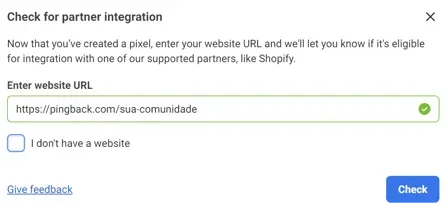
Agora, é preciso inserir a URL da sua comunidade para realizar a conexão. Não se esqueça de inserir o prefixo "https://".
O Facebook irá checar se o link é válido e, logo após a validação, você é redirecionado para a próxima etapa.
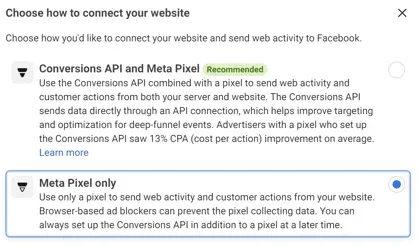
Escolha a opção "Apenas Meta Pixel".
Após avançar, basta recarregar a página que você terá isto em sua tela:
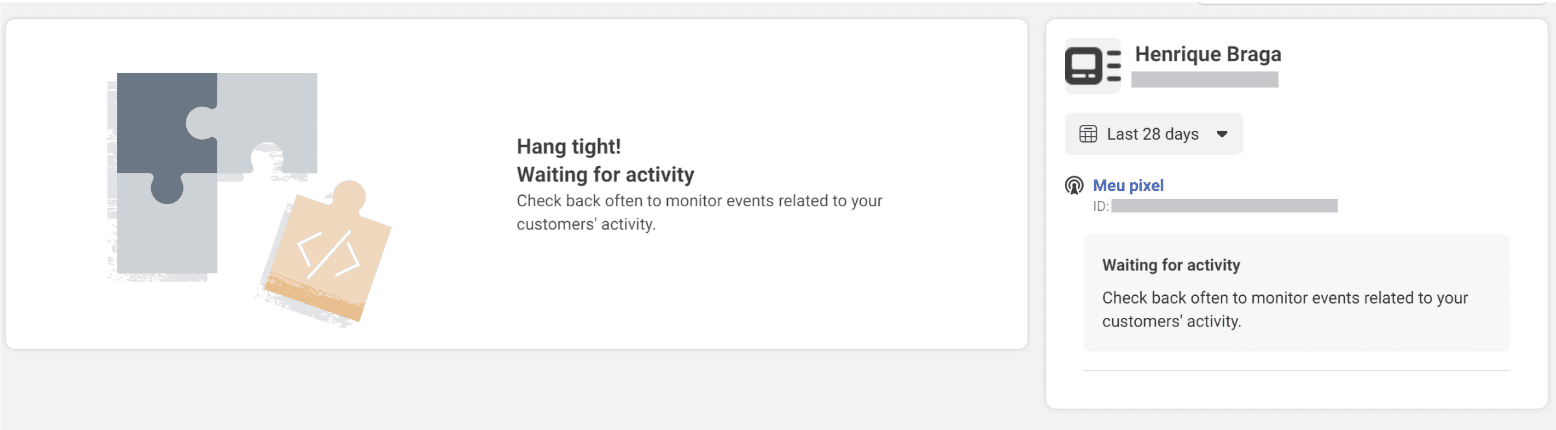
Copie o seu pixel. É um ID situado logo abaixo de "Meu pixel".
Agora, volte para a sua conta na Pingback. Acesse a página "Marketing e SEO" e cole o pixel do Facebook no campo "Facebook Pixel ID".
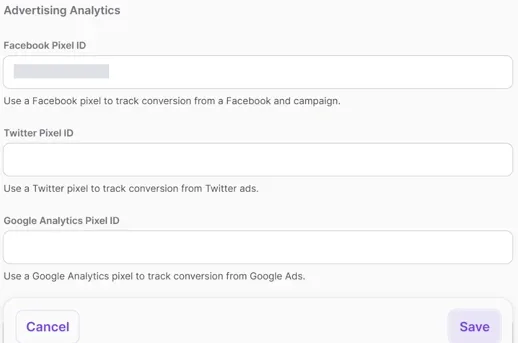
A partir de agora, a sua comunidade encontra-se conectada com o Pixel ID do Facebook.
Conecte-se ao Pixel do Twitter
Para realizar a conexão com o Pixel ID do Twitter siga o passo a passo da própria rede social.